Programovací jazyk Python byl vydán v nové major verzi 3.15.0. Podrobný přehled novinek v aktualizované dokumentaci.
BIGWORDS.PAGE je open-source webová aplikace, která po otevření odkazu v prohlížeči vykreslí přes celou obrazovku jednoduché informační sdělení. Zpráva i její nastavení jsou uložené v části URL za znakem #, například odkaz https://bigwords.page/#abclinuxu zobrazí jako velký bílý nápis 'abclinuxu' na černém pozadí. Obsah odkazu lze upravovat i vestavěným editorem, ten umožňuje nastavovat formátování a vizuální efekty textu, časovače, QR kódy a obrázky. Zdrojový kód je dostupný pod licencí MIT na GitHubu.
V neděli 11. října proběhne rotace klíče kořenové zóny. Podruhé v historii. Ondřej Filip na blogu CZ.NIC: "Pokud je pro Vás DNS protokol spíše výzva, ale přesto spravujete nějakou síť či DNS resolver, zkuste si jednoduchý test, který připravila firma Cloudflare na této adrese. Obzvláště zbystřit byste měli, pokud uvidíte nějaká červená políčka."
Vláda Spojených států se rozhodla vyřadit americkou softwarovou společnost Microsoft a několik dalších velkých technologických podniků z programu, který umožňuje kvalifikovaným zahraničním pracovníkům získat povolení k trvalému pobytu. Oznámila to včera administrativa amerického prezidenta Donalda Trumpa. Opatření zdůvodnila rozsáhlým zneužíváním programu, který je dlouhodobě terčem kritiky ze strany Trumpových příznivců, neboť prý znevýhodňuje americké pracovníky.
Datové centrum největší ruské technologické společnosti Jandex v Rjazaňské oblasti se stalo cílem dronového útoku a zastavilo provoz. Jandexu se někdy přezdívá „ruský Google“. Provozuje nejoblíbenější internetový vyhledávač v Rusku nebo aplikace pro objednávky jídla a taxi. Využívají jej desítky milionů lidí v rusky mluvících zemích.
Francouzská společnost Mistral AI představila Mistral Large 4 (interně přezdívaný 'le Chonk', volně přeloženo 'pořádný macek'), 'open-weight multimodální hybridní instruct-and-reasoning model s architekturou granulárního MoE, nativně podporující více jak 160 jazyků'. Model má přes jeden bilión parametrů, z nichž při práci využívá 49 miliard, kontextové okno o délce milion tokenů a obrazový enkodér o 1,6 miliardách parametrů.
… více »Svobodný multiplatformní herní engine Bevy napsaný v Rustu byl vydán ve verzi 0.20. Díky 227 přispěvatelům.
Simon Long oznámil Raspberry Pi Desktop pro PC a Mac s Intelem postavený na aktualizovaném Debianu 13 Trixie. S klientem Raspberry Pi Connect pro vzdálenou správu. Ke stažení je vedle Raspberry Pi OS pro Raspberry Pi.
ESP32-C3 adblock přemění lacinou vývojovou desku ESP32‑C3 na samostatný DNS blokovač nejenom reklamních domén, minimalistickou alternativu k populárnímu Pi-hole. ESP32-C3 adblock místo objemných názvů domén ukládá jejich 40-bitové FNV-1a hashe do flash paměti, které pak binárně prohledává, kontrola jedné domény trvá přibližně 10 milisekund. Blocklist pojme až 537 tisíc domén a lze jej spravovat přes webové rozhraní. Projekt zatím
… více »ArtCraft je sada open source aplikací pro práci s obrázky a videi "inspirovaných" aplikacemi od Adobe. Napsaných v Rustu. Pro MacOS, Windows i Linux. Běží také ve webovém prohlížeči. Aktuálně se jedná o 7 aplikací: PhotoCraft (Photoshop), VectorCraft (Illustrator), FilmCraft (Premiere Pro), LightCraft (Lightroom), PdfCraft (Acrobat), EffectCraft (After Effects) a DesignCraft (InDesign). Zdrojové kódy jsou k dispozici na GitHubu.
V tomto díle našeho vašeho nepravidelného seriálu (?) o správcích oken neboli okenních manažerech se budeme věnovat programu, na který jsem narazil víceméně náhodou a který jsem si okamžitě oblíbil. Jedná se o pekwm, vyslovujte [pé-kvé-em]. Nabízí se pochopitelně srovnání s BlackBoxem, o kterém jsem psal v minulém díle. Rozhodl jsem se, že oba správce srovnávat nebudu, to ať udělá laskavý čtenář sám. Ačkoliv jsou oba programy minimalistické (doufám, že už se bez toho slova obejdu), každý z nich je jiný a celkový rozdíl mezi těmi "maličkostmi" je obrovský.
Program roste na adrese www.pekwm.org. Stáhněte si zdrojové
soubory a zkompilujte jej. Při kompilaci je vhodné zadat mimo jiné volbu
--enable-harbour (viz configure --help). Tím
se přikompiluje podpora dokovatelných aplikací, které jsou pro tyto malé
správce oken typické a navyšují jejich užitnou hodnotu. V pekwm se
oblast, ve které se zobrazují dockapps, nazývá "harbour" -- přístav. Jak
výstižné. Těchto miniprográmků jsou na Internetu tisíce, googloojte
 .
.
Konfigurační soubory programu se nainstalují do
/usr/local/etc/pekwm/, témata a skripty do
/usr/local/share/pekwm/. Po prvním spuštění se soubory s
konfigurací zkopírují do domovského adresáře uživatele
(~/.pekwm/), témata a skripty načítá z výše zmíněného
standardního adresáře. Hlavní element, který tvoří celého správce, je
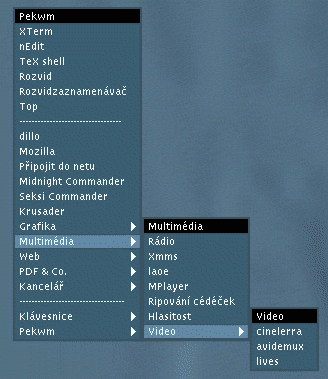
menu (hlavní, okenní, se seznamem ikonifikovaných a se seznamem běžících
aplikací). Není zde žádný panel, který by cokoliv zobrazoval, celou
plochu monitoru máte konečně pro sebe!
V adresáři ~/.pekwm/ se nacházejí soubory nastavující
chování správce, které jsou bohatě dokumentovány. (Odkazy vás přesměrují
na originální dokumentaci.)
| Soubor | Obsah a účel |
| config | Hlavní konfigurační soubor. Zde se uvádí, kde leží ostatní
konfigurační soubory (všechny jsou uvedeny v této tabulce). Kromě toho se zde
specifikuje chování správce oken, jedná se tedy o jádro celého systému.
Ve zkratce:
|
| autoproperties | V souboru jsou uloženy "Automatic properties" čili "automatické
vlastnosti". Je zde specifikováno, kde se má okno zobrazit (plocha,
poloha na ploše), jeho velikost, stav (ikona, na všech plochách, vždy
navrchu, pouze titulek atd.) a také to, jestli má okno dekoraci správce
oken a je-li seskupeno (o tom později). Identifikace oken se provádí na
základě jeho názvu, který lze získat pomocí programu xprop.
Je zde uvedeno několik vyčerpávajících příkladů: např. okno "Ořez" v
GIMPu se objevuje vždy na tom nejhorším místě. Můžeme ho tedy donutit,
aby se zobrazovalo v pravém horním rohu. Vynikající myšlenka. |
| keys | Soubor definuje klávesové zkratky. Můžete si vymýšlet nejkrkolomnější kombinace, budete spokojeni. Napočítal jsem celkem 69(!) akcí, které správce k ovládání plochy a oken nabízí. To ještě není vše, můžete je totiž kombinovat a provádět různé obskurní činnosti (poslední příklad). Jediné mínus je, že jsem nikde nenašel definice kláves a musel jsem dlouho zjišťovat, proč mi nefunguje kombinace s klávesou "Alt", nebo co to je "Mod4". (Mělo být "Mod1"; "Mod4" je pravá winklávesa.) Soubor má tři sekce: Global -- obecné klávesové hmaty, MoveResize -- režim posunu/změny velikosti okna, Menu -- režim výběrů z nabídek. |
| menu |
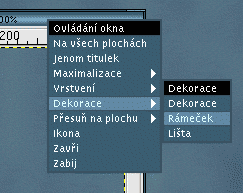
Definice dvou nabídek: hlavní a okenní. Hlavní se objevuje, pokud kliknete např. pravým tlačítkem na ploše, okenní, pokud kliknete pravým tlačítkem na titulku okna. Hlavní menu má jednoduchou a logickou strukturu, která je v tomto typu souborů obvyklá. Definujete položky, akce, které jsou s nimi svázané, podnabídky apod. Specialitou jsou tzv. dynamická menu. Jedná se o skript v jakémkoliv jazyku, na jehož výstupu musí být seznam platných položek menu. Jako příklad slouží skript pro změnu tématu. Nabídka pro ovládání okna je vyčerpávající, zbývá ji jen počeštit.
Jak už jsem zmínil, všechny akce lze provádět klávesovými zkratkami,
takže pro někoho je toto menu zbytečné.
|
| mouse | Sekce pro myš je dělena do tří částí (Frame -- rám a titulek oken, Client -- plocha okna, Root -- výraz pro plochu), v každé tedy znamená např. kliknutí levého tlačítka něco jiného. Dále lze definovat akce pro pohyb myši, uvolnění tlačítka atd. |
| start | Tento skript je alternací standardního skriptu
~/.xinitrc. Odlišuje se od něj v tom, že je spouštěn nejen
na začátku sezení, ale pokaždé, když je pekwm restartován příkazem
Restart z hlavní nabídky. |
Velice důležitou a praktickou vlastností manažeru je, že podporuje seskupování programů. V praxi to funguje tak, že "uchopíte" prostředním tlačítkem okno a přetáhnete ho na jiné. Titulek okna se rozdělí na polovinu, v každé polovině je popiska jednotlivého programu. Ty vybíráte opět kliknutím středního tlačítka. Jako ukázku můžete shlédnout následující animovaný obrázek.
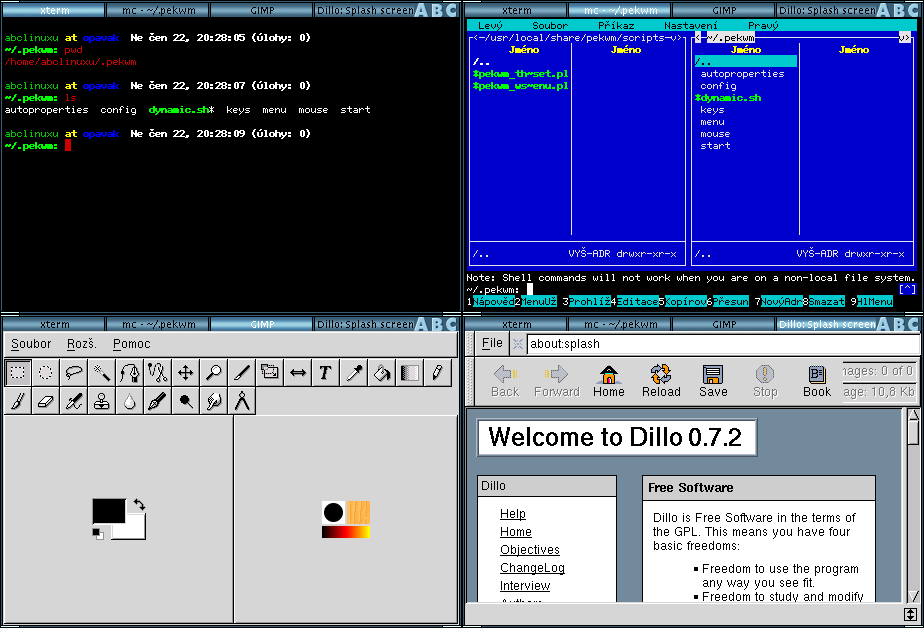
Okno opět odtáhnete podržením prostředního tlačítka. Ačkoliv je celá situace trochu nepřehledná, až si zvyknete na to, že vám v jednom "okně" běží čtyři aplikace, budete se divit, jak je možné, že to jinde nefunguje.
Jak jsem už zmínil, program podporuje témata, což není nijak neobvyklé, ale udělá to člověku radost. Já jsem vyrobil naprosto originální téma pro čtenáře AbcLinuxu, můžete si ho stáhnout včetně všech konfiguračních souborů. Všechny obrázky v tomto textu (pokud není napsáno jinak) jsou snímány v prostředí, kde bylo toto téma použito.
Mechanismus témat nebo chcete-li skinů je tradičně jednoduchý, ale v konečném efektu silný. Jako autor tématu máte k dispozici několik částí okna, které můžete (musíte, pokud už jednou začnete) pokrýt bitmapou. Jsou to vertikální a horizontální okraje, rožky a titulek okna. Pro definici tlačítka můžete použít všechny příkazy, které správce nabízí, takže počet tlačítek na titulku okna nemusí být jen klasický (tři), ale můžete své schopnosti rozvinout. Poloha tlačítek na titulku je na vás. Následuje ukázka z výše uvedeného stylu.
Window {

  TitleHeight = "14"

  TitlePadding = "2"


  Font = "-b&h-lucida-medium-r-*-*-10-*-*-*-*-*-iso8859-2" {

    Justify = "Center"

  }

  Focused {

    #grouped, not focused but selected

    Text = "rgb:00/00/00"     # text titulku

    Pixmap = "unse-win.xpm"	  # bitmapa titulku

    Separator = "bd-vrt.xpm"  # vertikální

    odělovač

    Border {   # názvy použitých bitmap

      Top = "fo-bd-c.xpm bd-hrz.xpm fo-bd-c.xpm"

      Side = "bd-vrt.xpm bd-vrt.xpm"

      Bottom = "fo-bd-c.xpm bd-hrz.xpm fo-bd-c.xpm"

    }

  }


...


Menu {

  Font = "-b&h-lucida-medium-r-*-*-10-*-*-*-*-*-iso8859-2"

  Padding = "4"


  TextJustify = "Left"

  TextColor = "rgb:ff/ff/ff"

  TextColorSelected = "rgb:dd/ff/ff"

  TextColorTitle = "rgb:ff/ff/ff"

  Background = "rgb:39/5d/73"

  BackgroundSelected = "rgb:66/89/a1"

  BackgroundTitle = "rgb:00/00/00"

  BorderColor = "rgb:3d/53/65"


  BorderWidth = "2"

}
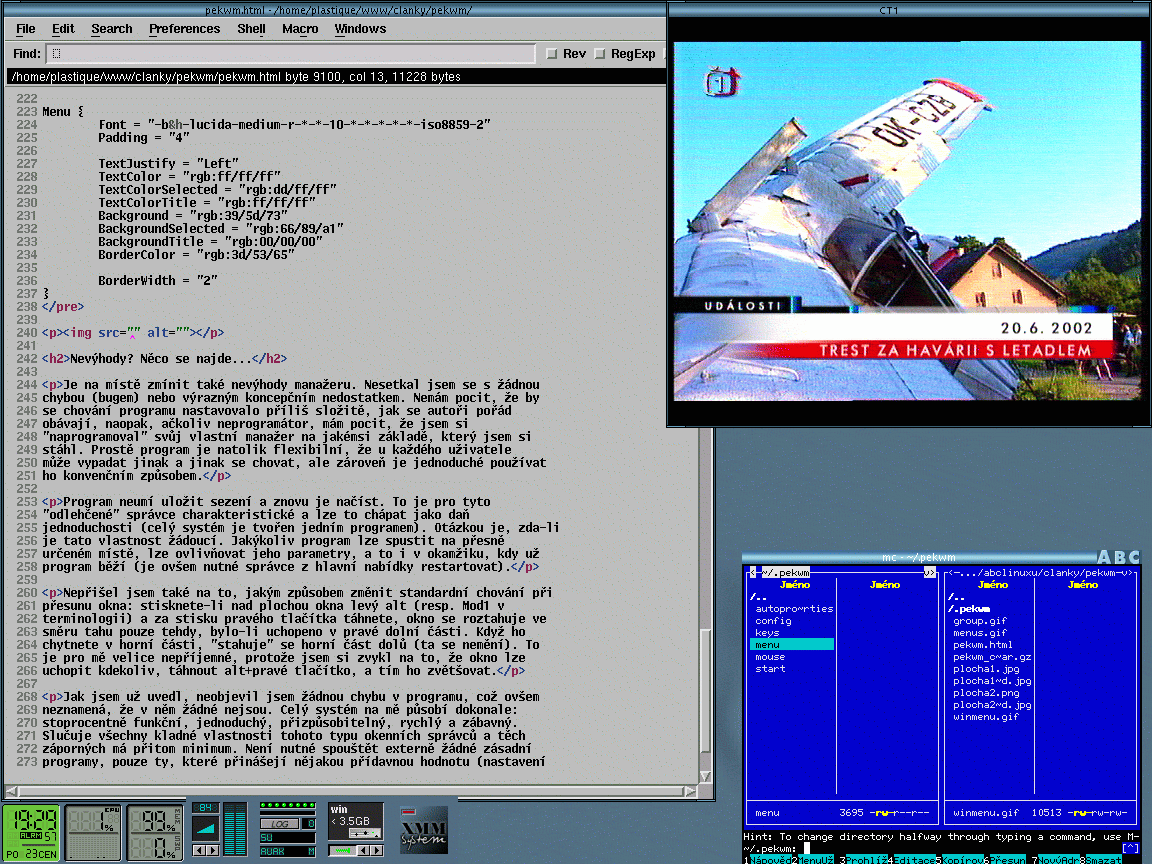
Ukázka plochy, odkaz na celý obrázek (cca 200 kB).
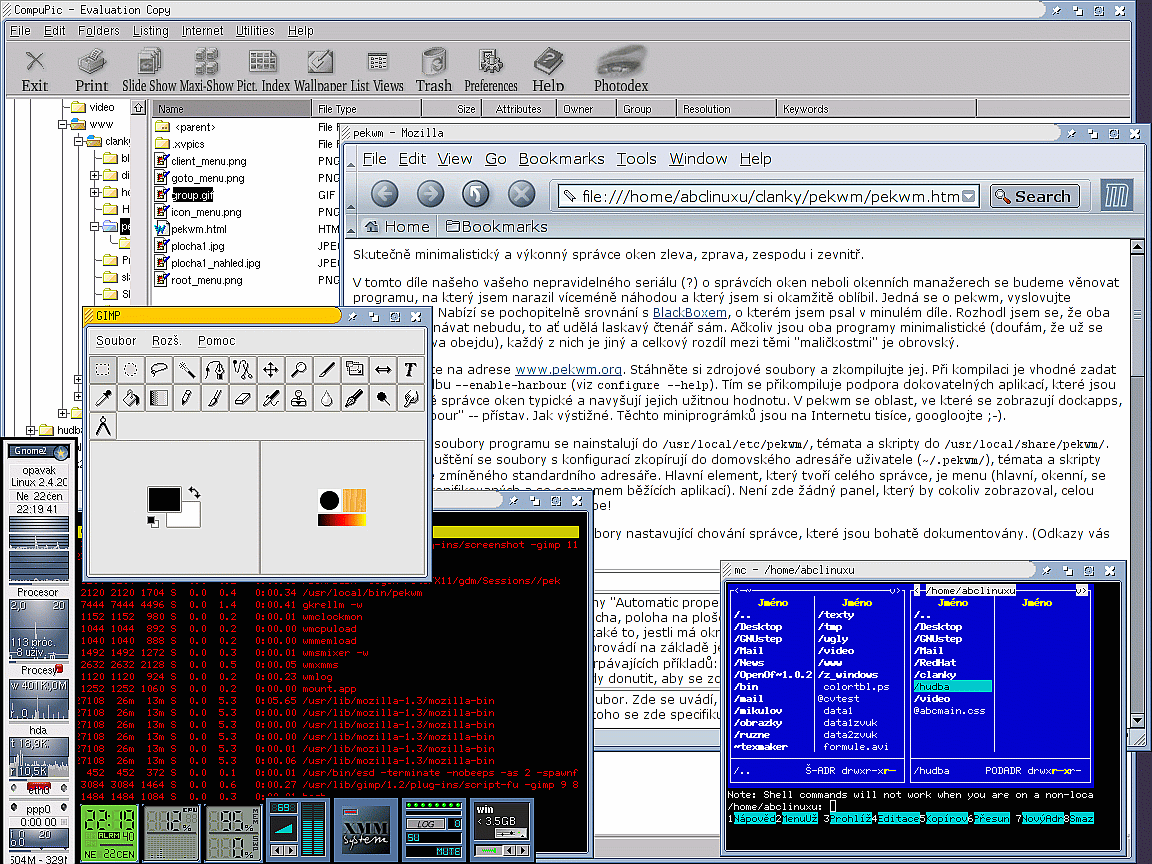
Ukázka plochy, odkaz na celý obrázek (cca 135 kB)
Je na místě zmínit také nevýhody manažeru. Nesetkal jsem se s žádnou chybou (bugem) nebo výrazným koncepčním nedostatkem. Nemám pocit, že by se chování programu nastavovalo příliš složitě, jak se autoři pořád obávají, naopak, ačkoliv neprogramátor, mám pocit, že jsem si "naprogramoval" svůj vlastní manažer na jakémsi základě, který jsem si stáhl. Prostě program je natolik flexibilní, že u každého uživatele může vypadat jinak a jinak se chovat, ale zároveň je jednoduché používat ho konvenčním způsobem.
Program neumí uložit sezení a znovu je načíst. To je pro tyto "odlehčené" správce charakteristické a lze to chápat jako daň jednoduchosti (celý systém je tvořen jedním programem). Otázkou je, zda-li je tato vlastnost žádoucí. Jakýkoliv program lze spustit na přesně určeném místě, lze ovlivňovat jeho parametry, a to i v okamžiku, kdy už program běží (je ovšem nutné správce z hlavní nabídky restartovat).
Nepřišel jsem ale na to, jakým způsobem změnit standardní chování při přesunu okna: stisknete-li nad plochou okna levý alt (resp. Mod1 v terminologii) a za stisku pravého tlačítka táhnete, okno se roztahuje ve směru tahu pouze tehdy, bylo-li uchopeno v pravé dolní části. Když ho chytnete v horní části, "stahuje" se horní část dolů (spodní část se tedy nemění). To je pro mě velice nepříjemné, protože jsem si zvykl na to, že okno lze uchopit kdekoliv, táhnout alt+pravé tlačítko, a tím ho zvětšovat/zmenšovat.
Jak jsem už uvedl, neobjevil jsem žádnou chybu v programu, což ovšem neznamená, že v něm žádné nejsou. Celý systém na mě působí dokonale: stoprocentně funkční, jednoduchý, přizpůsobitelný, rychlý a zábavný. Slučuje všechny kladné vlastnosti tohoto typu okenních správců a těch záporných má přitom minimum. Pro někoho tím může být absence informačního panelu; ten lze ale nahradit některou z dokovatelných aplikací. Není nutné spouštět externě žádné zásadní programy, pouze ty, které přinášejí nějakou přídavnou hodnotu (nastavení pozadí, dockapps, hodiny apod.). Jeho nastavení vyžaduje pár hodin zkoušení a ladění (hlavně nastavení kláves), ale výsledek je snad přesně to, co uživatel vyžaduje. Myslím, že nemusíte dělat kompromisy.
Nástroje: Tisk bez diskuse
Tiskni
Sdílej:


 26.6.2003 08:32
vladka | skóre: 23
| blog: vladimiruv
| Hlučín, Ostrava
26.6.2003 08:32
vladka | skóre: 23
| blog: vladimiruv
| Hlučín, Ostrava
To jsi mi, Vlastimile, neměl dělat - dávat mi ve zkouškovém do rukou takovou hračku
Trochu vážněji: wm je opravdu zajímavý, malý,konfiguráky (po letmém kouknutí patrně = zatimní dojem) jednoduché.
Jen malá výhrada k Tebou dodanému tématu: ještě tam chybí tučnák na levé straně lišty - zkusím si ho tam nějak dodat
Malinko OT: Na prázdniny si vezu své pc domů a uvidíme, zda se jej např. pomocí pekwm naučí ovládat maminka. Ona je totiž v oblasti počítačů absolutně netknutá (tedy včetně OS jistého Williama G.) Výborné pole pro agitku 
--vo
26.6.2003 22:05
vladka | skóre: 23
| blog: vladimiruv
| Hlučín, Ostrava
Trochu kostrbaté, ale nenapadá mě, jak bych subj jinak popsal.
 --vo
26.6.2003 22:58
vladka | skóre: 23
| blog: vladimiruv
| Hlučín, Ostrava
Ale třeba to půjde nějak přečůrat.
?
--vo
26.6.2003 22:58
vladka | skóre: 23
| blog: vladimiruv
| Hlučín, Ostrava
Ale třeba to půjde nějak přečůrat.
?
 18.4.2007 16:21
regnarg | skóre: 20
| blog: rm -rf /this/blog
18.4.2007 16:21
regnarg | skóre: 20
| blog: rm -rf /this/blog
 AbcLinuxu.cz
 ITBiz.cz
 HDmag.cz
 AbcPráce.cz